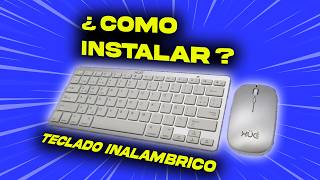
Mini Wireless Teclado De Computadora Inalambrico Para Apple: Guía Completa
En el ecosistema Apple, la comodidad y la estética son tan importantes como el rendimiento. Un mini wireless teclado de computadora inalámbrico para Apple permite trabajar, crear contenido o disfrutar de entretenimiento sin el desorden de cables y con la flexibilidad que exige el estilo de vida móvil. En este artículo encontrarás todo lo necesario para elegir, configurar y sacar el máximo provecho a tu teclado inalámbrico compatible con dispositivos Apple.
¿Por qué elegir un teclado inalámbrico?
Los teclados inalámbricos se han convertido en uno de los accesorios más comunes gracias a varias ventajas clave:
- Movilidad total: Sin cables, puedes colocar el teclado donde más te convenga, ya sea en la mesa, en el sofá o en la cama.
- Espacio ordenado: Elimina el desorden visual y físico que generan los cables.
- Compatibilidad multiplataforma: La mayoría de los teclados Bluetooth funcionan con Mac, iPad, iPhone e incluso con PC y Android.
- Duración de batería: Modelos modernos ofrecen meses de uso con una sola carga o pilas AA/AAA.
Características esenciales a evaluar
Al buscar el teclado ideal para tu Apple, ten en cuenta los siguientes aspectos:
- Compatibilidad con macOS/iOS: Verifica que el teclado reconozca los atajos de Apple (⌘, ⌥, ⇧) y que el layout sea el español latinoamericano o el que prefieras.
- Tipo de conexión: La mayoría utilizan Bluetooth 4.0 o superior, lo que garantiza una conexión estable y bajo consumo energético.
- Autonomía: Busca teclados con batería recargable vía USB‑C o con indicadores de nivel de carga.
- Perfil de teclas: Un teclado mini suele tener un recorrido corto y teclas de bajo perfil, ideal para escribir rápido sin fatiga.
- Retroiluminación: Si trabajas en ambientes con poca luz, una retroiluminación ajustable puede ser muy útil.
- Material y ergonomía: Aluminio o plástico de alta resistencia, y un ángulo de inclinación adecuado para evitar tensiones en muñecas.
Modelos recomendados para usuarios Apple
A continuación, se presentan tres opciones que cumplen con los criterios anteriores y que han recibido buenas reseñas en la comunidad:
- Logitech MX Keys – Diseñado para productividad, ofrece teclas cóncavas, retroiluminación inteligente y hasta 10 días de uso con una carga completa. Es compatible con macOS y permite cambiar entre varios dispositivos con facilidad.
- UGREEN Wireless Keyboard – Compacto y ligero, ideal para iPad y MacBook. Cuenta con Bluetooth 5.0, batería recargable y un precio accesible sin sacrificar la calidad de construcción.
- Redragon KUMARA K552 (versión inalámbrica) – Un teclado mecánico mini con switches de alta respuesta, retroiluminación RGB y construcción robusta. Perfecto para quienes buscan una experiencia de escritura más táctil.
Cómo emparejar tu teclado inalámbrico con dispositivos Apple
El proceso de conexión es sencillo y similar en la mayoría de los modelos:
- Enciende el teclado y colócalo en modo de emparejamiento (consulta el manual para la combinación de teclas específica).
- En tu Mac, abre Preferencias del Sistema > Bluetooth. En iPad o iPhone, ve a Ajustes > Bluetooth.
- Selecciona el nombre del teclado en la lista de dispositivos disponibles.
- Si se solicita, introduce el código de emparejamiento que aparecerá en pantalla y presiona Enter en el teclado.
- Una vez conectado, verifica que los atajos de Apple (⌘ + C, ⌘ + V, etc.) funcionen correctamente.
Mantenimiento y cuidados básicos
Para prolongar la vida útil de tu teclado:
- Limpia las teclas regularmente con un paño de microfibra ligeramente humedecido.
- Evita exponer el teclado a líquidos o a temperaturas extremas.
- Si utilizas baterías AA/AAA, retira el compartimento cuando el teclado no se use por períodos prolongados.
- Actualiza el firmware del teclado (cuando esté disponible) a través del software del fabricante para mejorar la estabilidad y la compatibilidad.
Preguntas frecuentes
- ¿Puedo usar el mismo teclado con mi iPad y mi MacBook? Sí, la mayoría de los teclados Bluetooth permiten cambiar rápidamente entre varios dispositivos.
- ¿Cuál es la latencia típica de un teclado Bluetooth? En condiciones normales, la latencia está entre 10 y 30 ms, suficiente para la escritura y la mayoría de los juegos casuales.
- ¿Necesito instalar controladores? No. macOS reconoce automáticamente los teclados Bluetooth estándar.
Conclusión
Un mini wireless teclado de computadora inalámbrico para Apple combina estilo, funcionalidad y libertad de movimiento. Al evaluar compatibilidad, autonomía, tipo de teclas y ergonomía, podrás encontrar el modelo que mejor se adapte a tu flujo de trabajo o a tus momentos de ocio. Recuerda seguir los pasos de emparejamiento y mantener el teclado limpio para garantizar una experiencia óptima.
¿Quieres más contenido sobre tecnología y accesorios? Sígueme en mis redes sociales:
- Instagram: https://bit.ly/3bzRiDL
- Donaciones: https://bit.ly/3RkcOBu
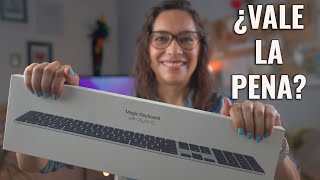
Además, en mi canal encontrarás videos como “Cómo conectar tu teclado inalámbrico a una PC vía Bluetooth” y reseñas detalladas de productos como el Magic Keyboard, Logitech MX Keys y el UGREEN Wireless Keyboard. ¡No te los pierdas!